Ideogram 4.5

Von einer überzeugenden Bildidee zur fertigen Gestaltung: Entdecke präzise und mehrstufige Bildbearbeitung mit Ideogram 4.5 für Poster, Filmszenen, Figurenentwürfe und Architektur.

Ideogram 4.5 Workspace öffnen

Ideogram 4.5 Bild-Workspace

Erstelle Logos, Poster, Produktwerbung und Markenbilder aus Prompts oder Vorlagen.

Wird geladen…

Was ist Ideogram 4.5? Von der Bildidee zum fertigen Motiv

Auch eine gelungene Komposition braucht manchmal eine andere Überschrift, neues Licht oder eine korrigierte Einzelheit. Wer dafür das ganze Bild neu erzeugt, riskiert bereits freigegebene Entscheidungen. Ideogram 4.5 konzentriert sich auf die Bearbeitung vorhandener Bilder. Damit wird die Überarbeitung neben dem ersten Entwurf zu einem eigenständigen Teil der Gestaltung.

Das hilft besonders bei gemeinsamer Abstimmung. Zunächst lassen sich Aufbau und Hauptmotiv festlegen, danach Materialien, Farben und Texte getrennt prüfen. Jede Runde braucht ein klares Ziel und einen Vergleich zur Vorversion. So wird nachvollziehbar, was besser geworden ist, was erhalten blieb und welche Fassung die nächste Ausgangsbasis bildet.

Erstellen und bearbeiten

Präzise Bearbeitung · Precise Edit

Für freigegebene Kompositionen mit begrenztem Änderungsbedarf. Das Ziel benennen, etwa einen Ausstellungstitel oder einen Fassadenabschnitt, und geschützte Motive, Perspektiven und Zeichen auflisten. Eine Maske kann den lokalen Bereich klarer abgrenzen.

Erzeugen und Bearbeiten · Generate + Edit

Für einen neuen Kamerastandpunkt, eine andere Raumordnung oder deutlich veränderte Beziehungen zwischen Motiven zunächst eine neue Komposition entwickeln. Referenzen vermitteln die Richtung. Erst Varianten vergleichen und auswählen, anschließend Details verfeinern.

Präzise Bildbearbeitung

Ideogram-Bildmodell

Präzise Bildbearbeitung

Wenn Motiv, Pose oder Raumaufteilung stimmen, lässt sich eine Überarbeitung auf eine Überschrift, ein Material oder ein Hintergrundelement begrenzen. Vorher festlegen, was unverändert bleiben soll; danach Übergänge zu Texturen, Kanten und Schatten kontrollieren. Eine lokale Korrektur sollte den Entwurf weiterbringen, ohne sämtliche Gestaltungsentscheidungen erneut zu öffnen.

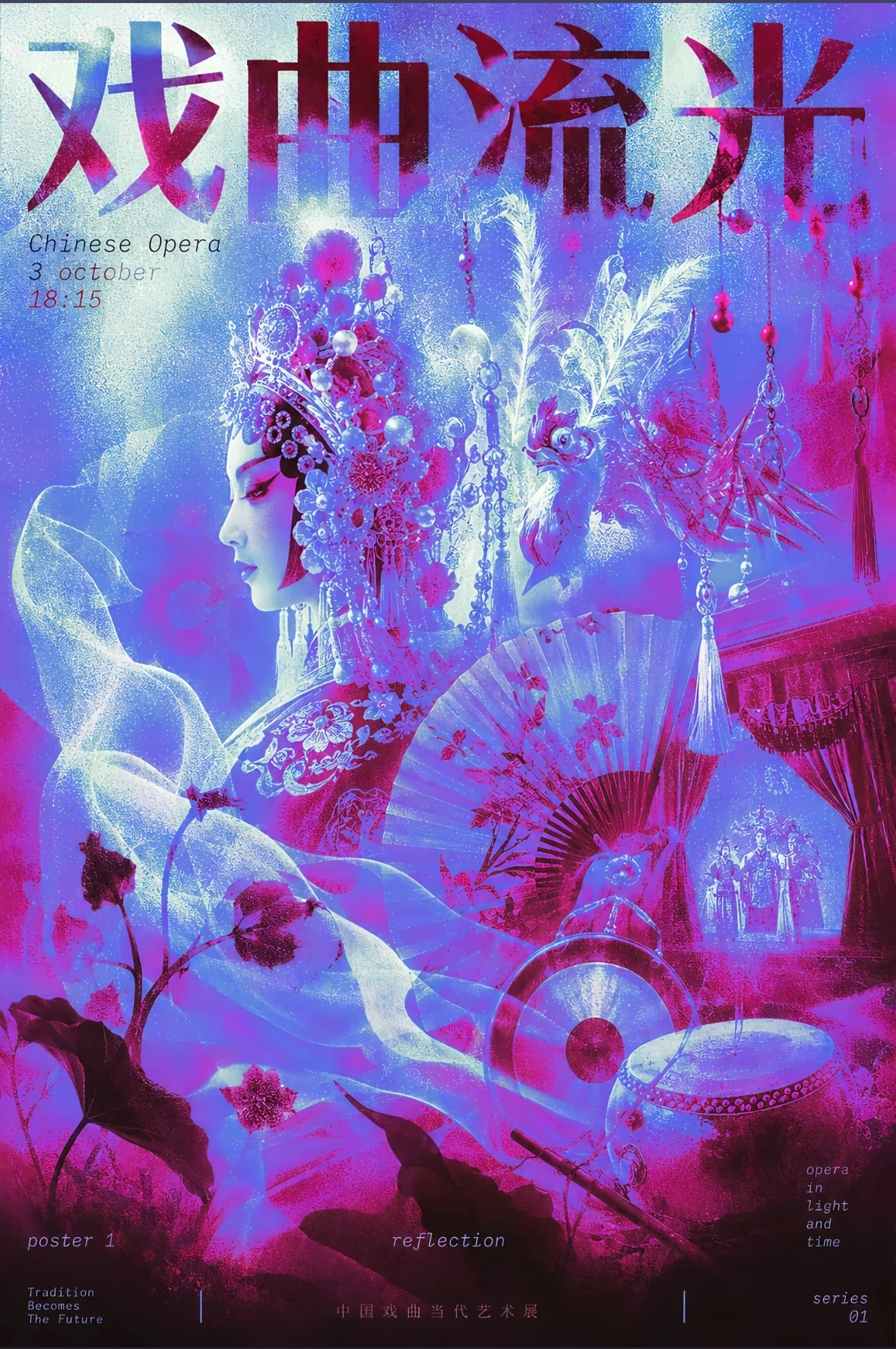
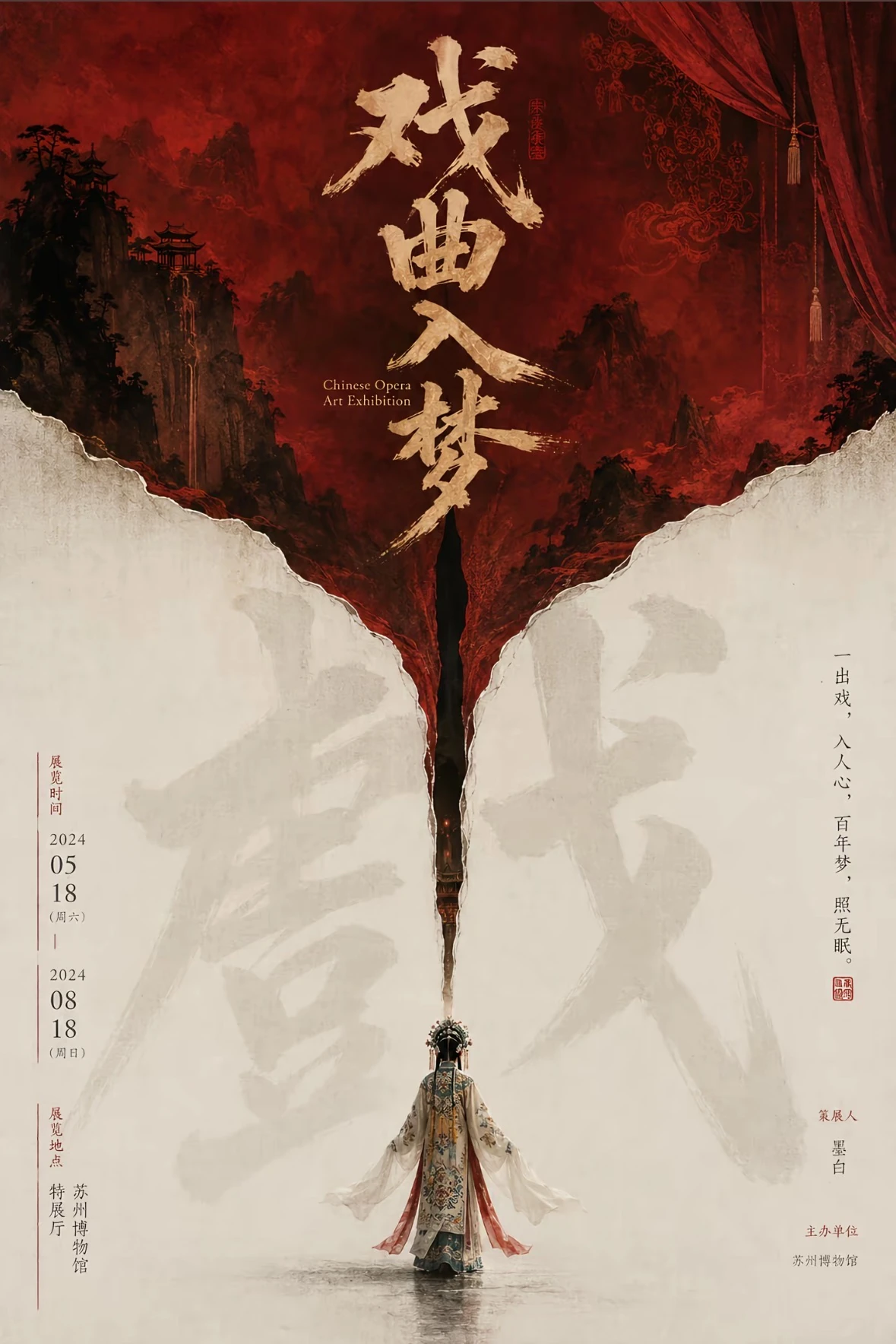
Neonfarbenes Ausstellungsplakat zur chinesischen Oper

Bearbeitung in mehreren Schritten

Eine lange Änderungsliste wird in vergleichbare Fassungen aufgeteilt: zuerst die wichtigste visuelle Anpassung prüfen, dann Typografie und kleinere Lichtdetails bearbeiten. Ein- und Ausgabe jeder akzeptierten Runde aufbewahren. Beschädigt eine spätere Fassung ein freigegebenes Detail, von der letzten guten Version weiterarbeiten.

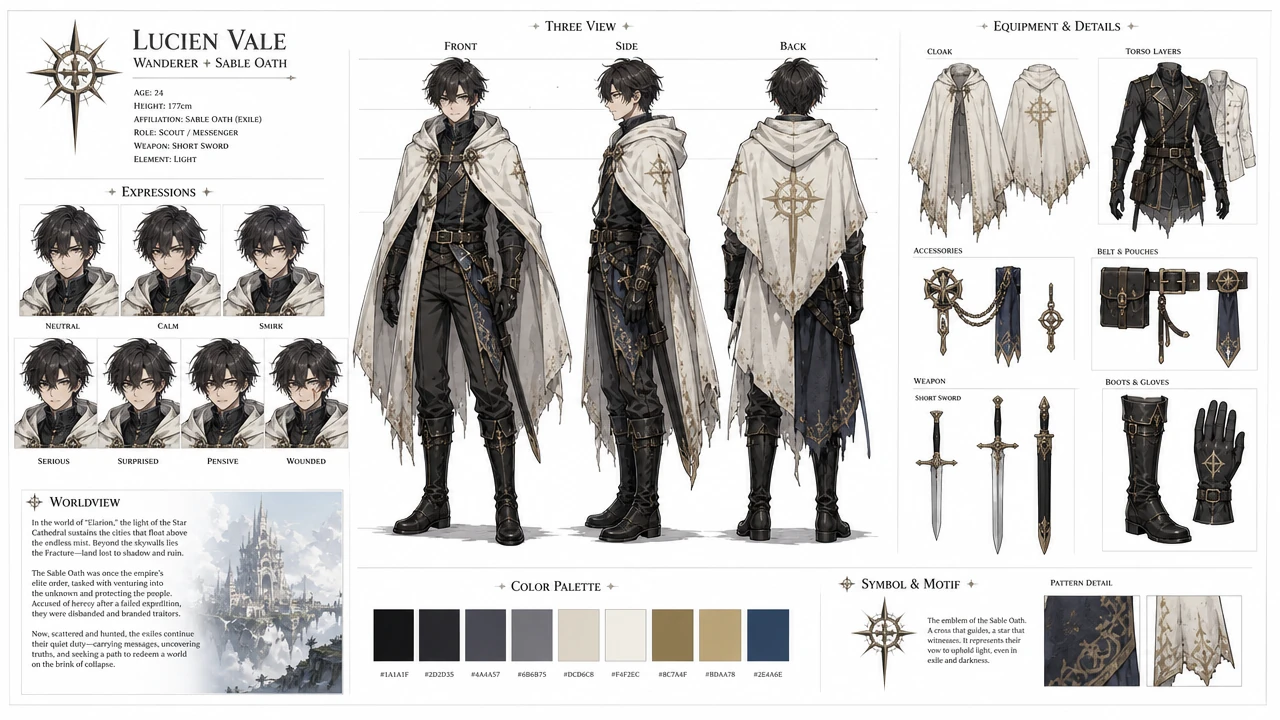
Fantasy-Figurenentwurf mit Kostümen, Mimik und Requisiten

Präzise Bearbeitung · Precise Edit

Für freigegebene Kompositionen mit begrenztem Änderungsbedarf. Das Ziel benennen, etwa einen Ausstellungstitel oder einen Fassadenabschnitt, und geschützte Motive, Perspektiven und Zeichen auflisten. Eine Maske kann den lokalen Bereich klarer abgrenzen.

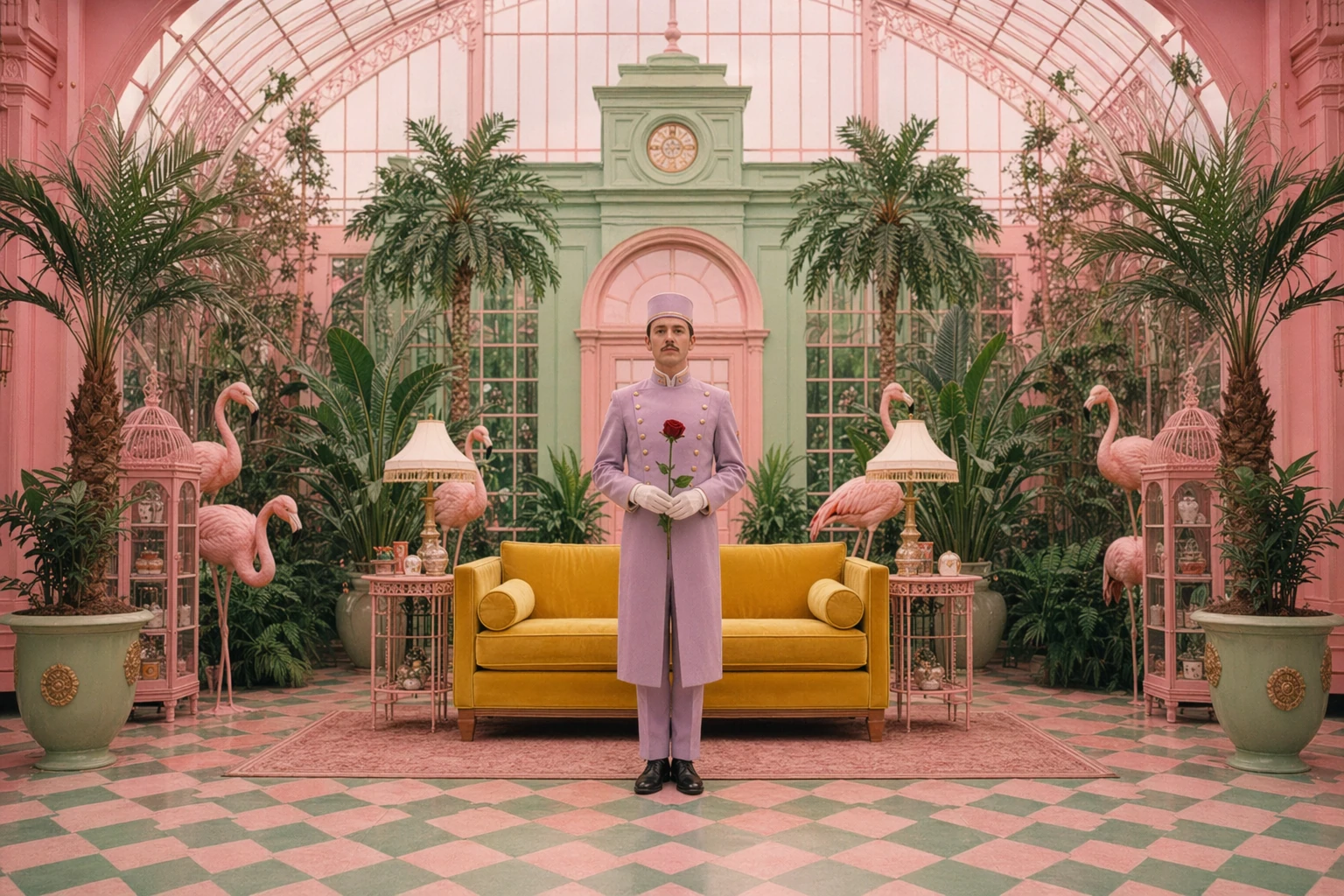
Symmetrisches pastellfarbenes Hotelatrium mit Flamingos und Palmen

Erzeugen und Bearbeiten · Generate + Edit

Für einen neuen Kamerastandpunkt, eine andere Raumordnung oder deutlich veränderte Beziehungen zwischen Motiven zunächst eine neue Komposition entwickeln. Referenzen vermitteln die Richtung. Erst Varianten vergleichen und auswählen, anschließend Details verfeinern.

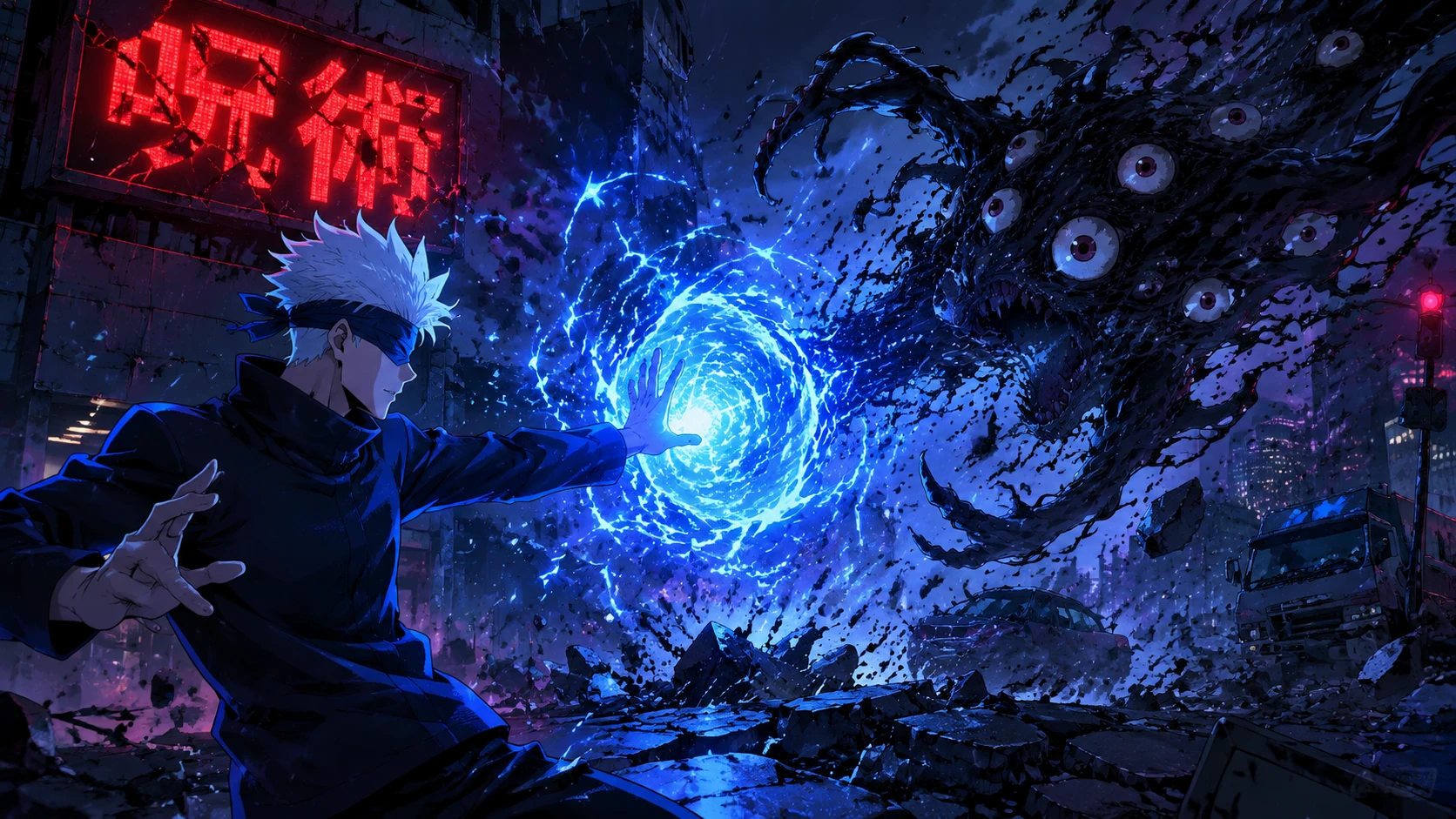
Anime-Kampf mit blauer Energie vor einer Neonstadt

Eingabebild

JPEG, PNG oder WebP. Die aktuelle offizielle Precise-Edit-Dokumentation nennt maximal 50 MB für das Ausgangsbild; Generate + Edit nennt 25 MB pro Eingabebild. Datei- und Größenregeln beider Modi vor dem Hochladen getrennt prüfen.

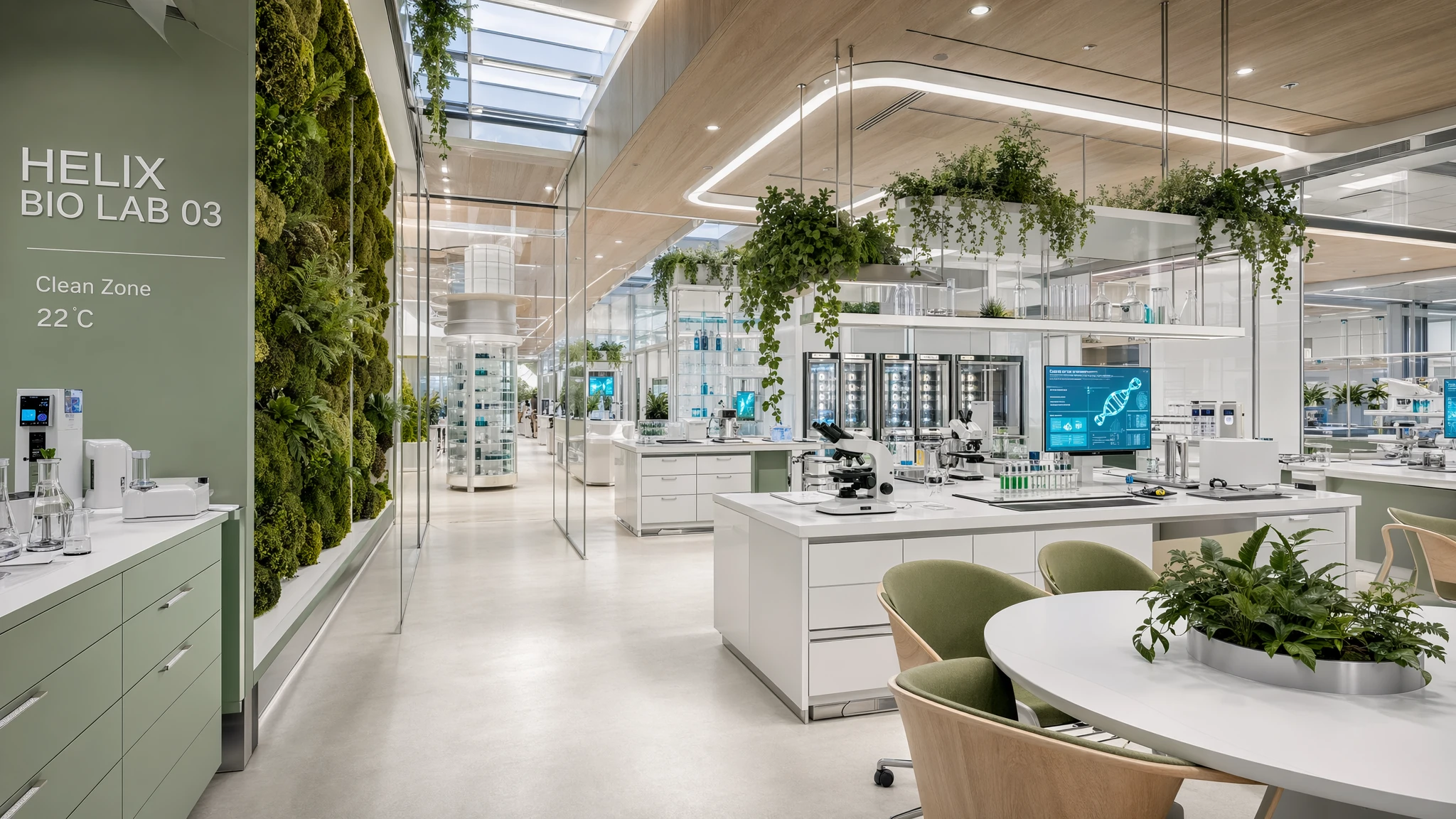
Biophiles Labor mit skulpturaler Architektur

Referenzbilder

Bis zu vier Referenzen unterstützen eine Bearbeitung. Mit Maske sind bis zu drei Referenzen möglich.

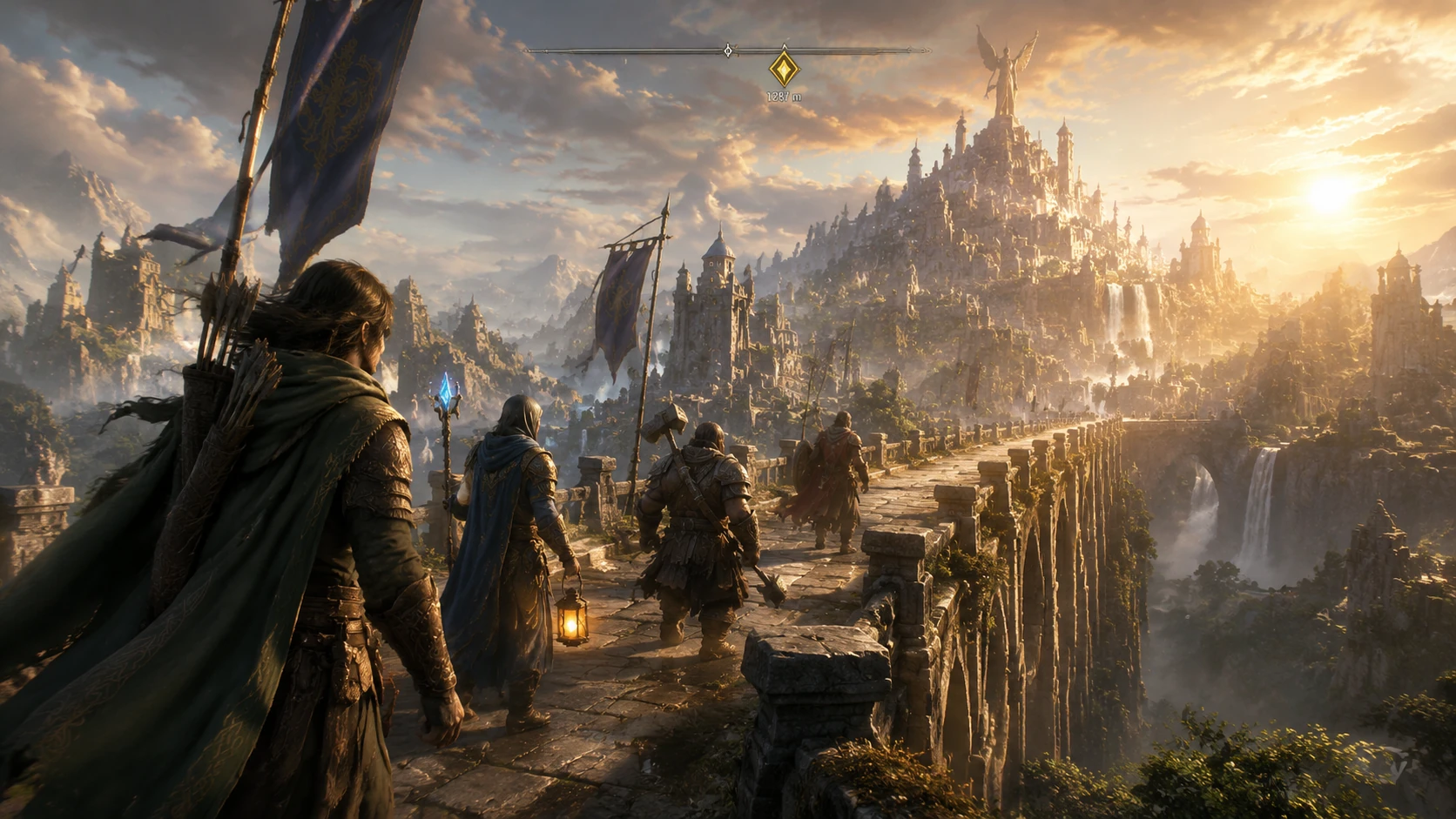
Fantasy-Expedition auf einer Brücke zur Bergfestung

Kreative Bildreferenzen

Poster und Typografie

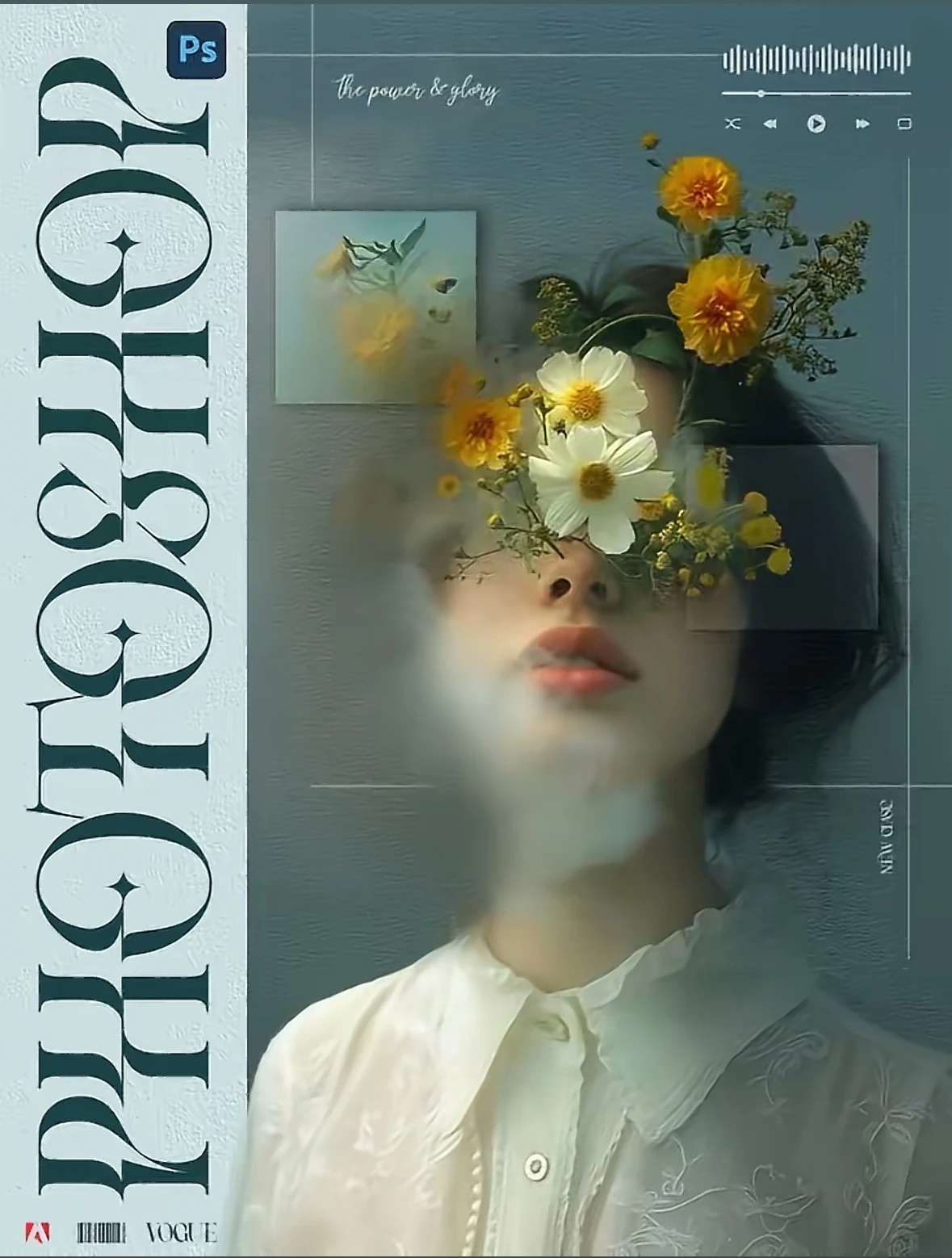
Blumenporträt mit redaktioneller Typografie

Filmische Welten

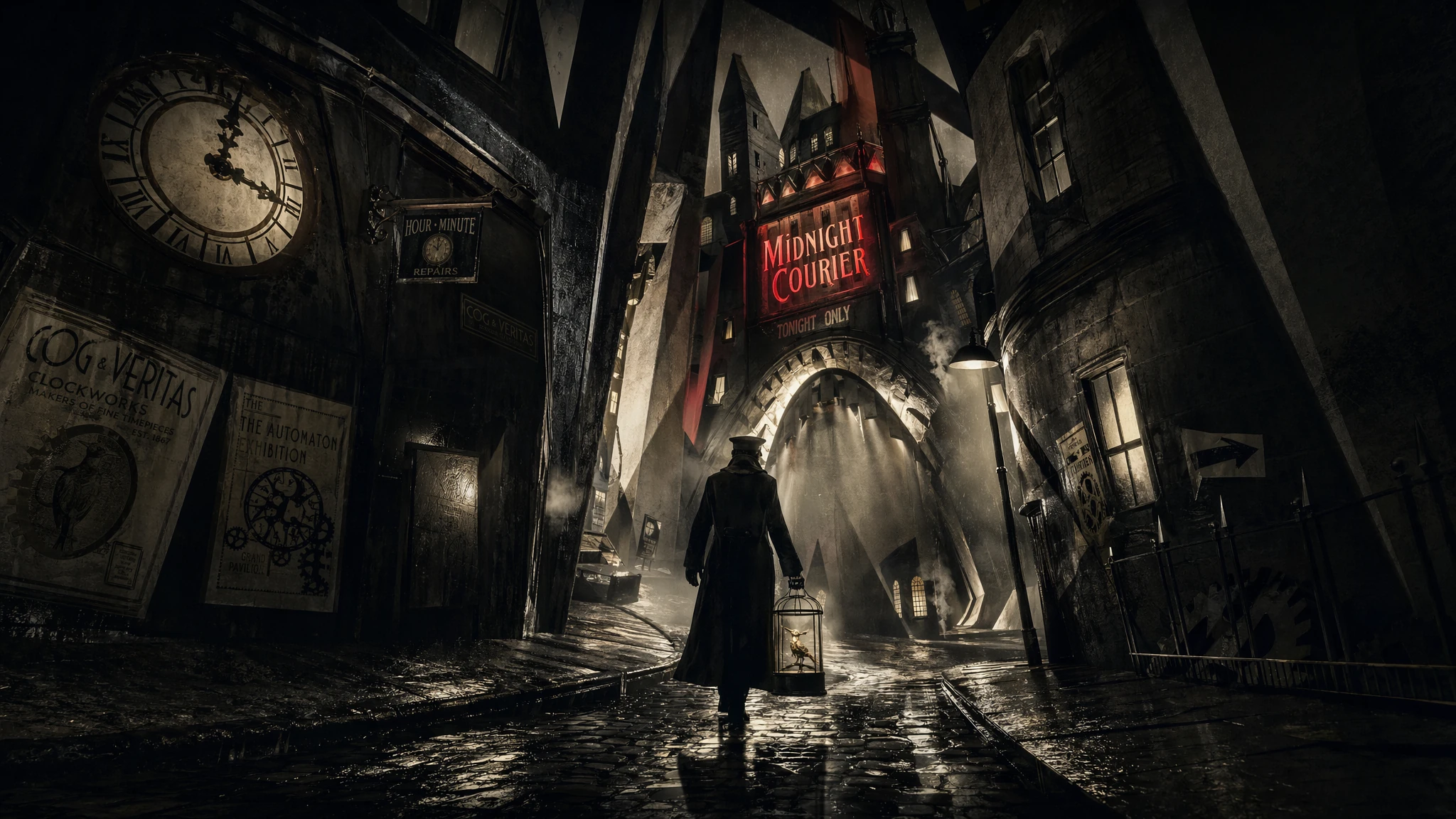
Mitternachtskurier in einer Uhrwerkstadt mit dramatischen Schatten

Fantasy und Figuren

Fantasy-Figurenentwurf mit Kostümen, Mimik und Requisiten

Bearbeitungsablauf wählen

AblaufdetailPrecise EditGenerate + Edit
AusgangspunktEin vorhandenes BildEin Prompt, bei Bedarf mit Referenzen
Am besten geeignet fürGezielte Änderungen an einem bestimmten BildEine neue Komposition oder größere Überarbeitung
MaskeBei Bedarf den Änderungsbereich mit einer Maske markierenKeine Maske für eine textbasierte Komposition erforderlich

Ein praktischer Bearbeitungsablauf

  1. 01

    Eine bestätigte visuelle Grundlage

    Ein ausgewähltes Hauptmotiv definiert das Verhältnis von Komposition, Motiv und Markenelementen. Weitere Fassungen entwickeln sich aus dieser freigegebenen Grundlage; das Original liefert dem Team einen gemeinsamen Vergleichspunkt.

  2. 02

    Schrittweise Verfeinerung der Gestaltung

    Farben, Materialien, Typografie und Umgebungsdetails bilden eigenständige Gestaltungsentscheidungen. Aufeinanderfolgende Versionen dokumentieren die Entwicklung von der allgemeinen Richtung zur gezielten Ausarbeitung.

  3. 03

    Ergebnisse für unterschiedliche Kanäle

    Cover, Querbanner und Hochformatplakate unterscheiden sich in Informationshierarchie und Anzeigegröße. Eigene Kanalfassungen verbinden das gemeinsame Thema mit passender Komposition, Freiraum und Lesbarkeit.

Bildgröße, Referenzen und Masken

Eingabebild
JPEG, PNG oder WebP. Die aktuelle offizielle Precise-Edit-Dokumentation nennt maximal 50 MB für das Ausgangsbild; Generate + Edit nennt 25 MB pro Eingabebild. Datei- und Größenregeln beider Modi vor dem Hochladen getrennt prüfen.
Referenzbilder
Bis zu vier Referenzen unterstützen eine Bearbeitung. Mit Maske sind bis zu drei Referenzen möglich.
Maske
Die Maske muss zur Bildgröße passen. Schwarz markiert den Änderungsbereich, Weiß den zu erhaltenden Bereich.

Sechs kreative Anwendungen für Ideogram 4.5

1

Ausstellungsplakate und Veranstaltungsmotive

Namen, Termine, Städte und kurze Titel um ein gemeinsames Hauptmotiv aktualisieren. Zuerst Hierarchie und Freiräume festlegen, dann Einzelinformationen ändern. Vor der Ausgabe Satzzeichen, kleine Datumsangaben, Zeilenabstände und Textkontrast prüfen. Jede Veranstaltung braucht trotz einheitlicher Serie eine eigene Inhaltskontrolle.

2

Filmische Szenen und Cover

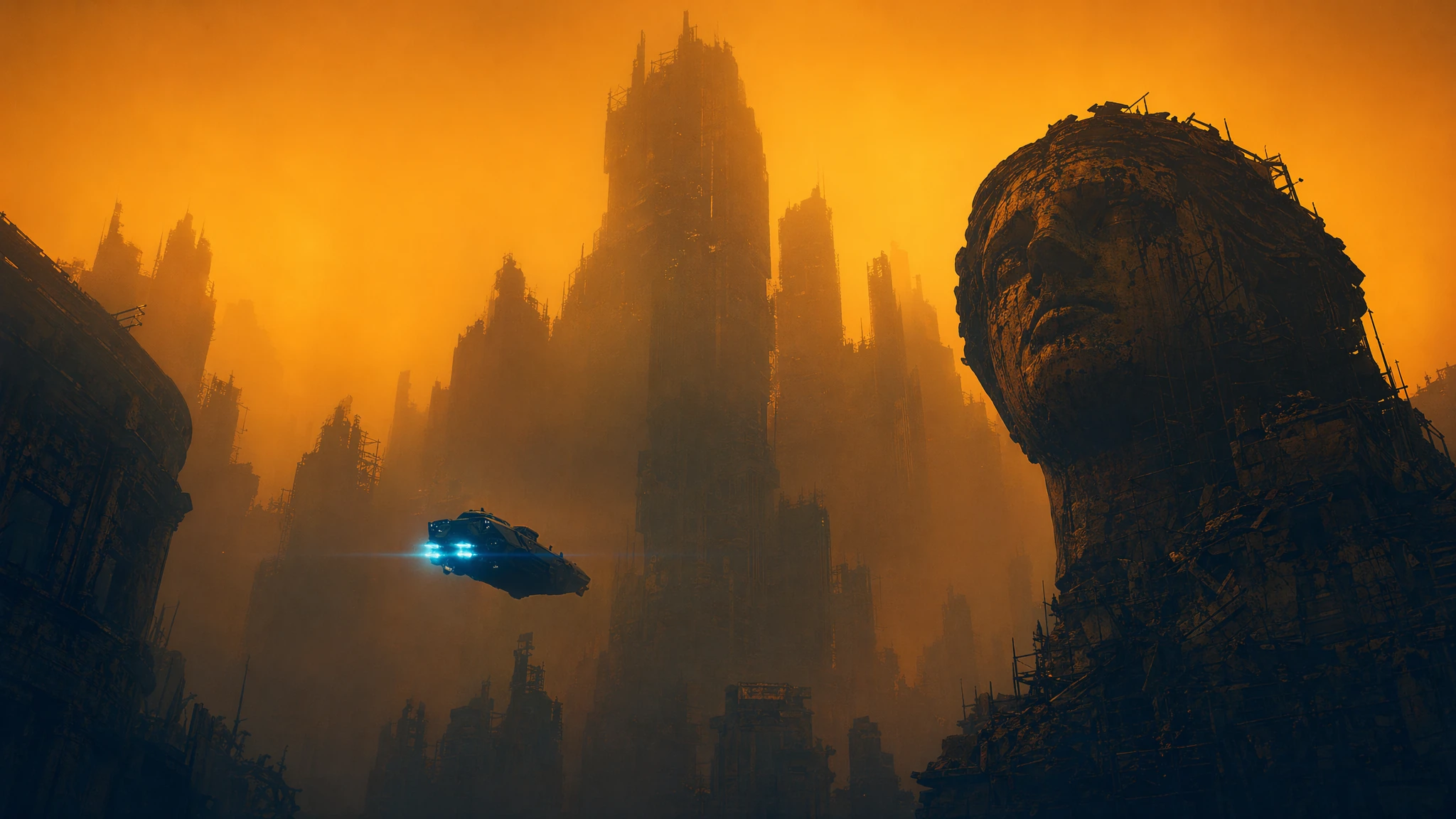
Straßen, Gebäude, Figuren und Lichtquellen erzählen gemeinsam eine Geschichte. Schilder, lokale Farbtemperatur und Vordergrunddetails getrennt verfeinern. Bei Nachtszenen Reflexionen und Schattenrichtung kontrollieren, damit die Änderung weiterhin zur Zeit, zum Ort und zur Atmosphäre des Gesamtbildes passt.

3

Figurenentwürfe und Fantasiewelten

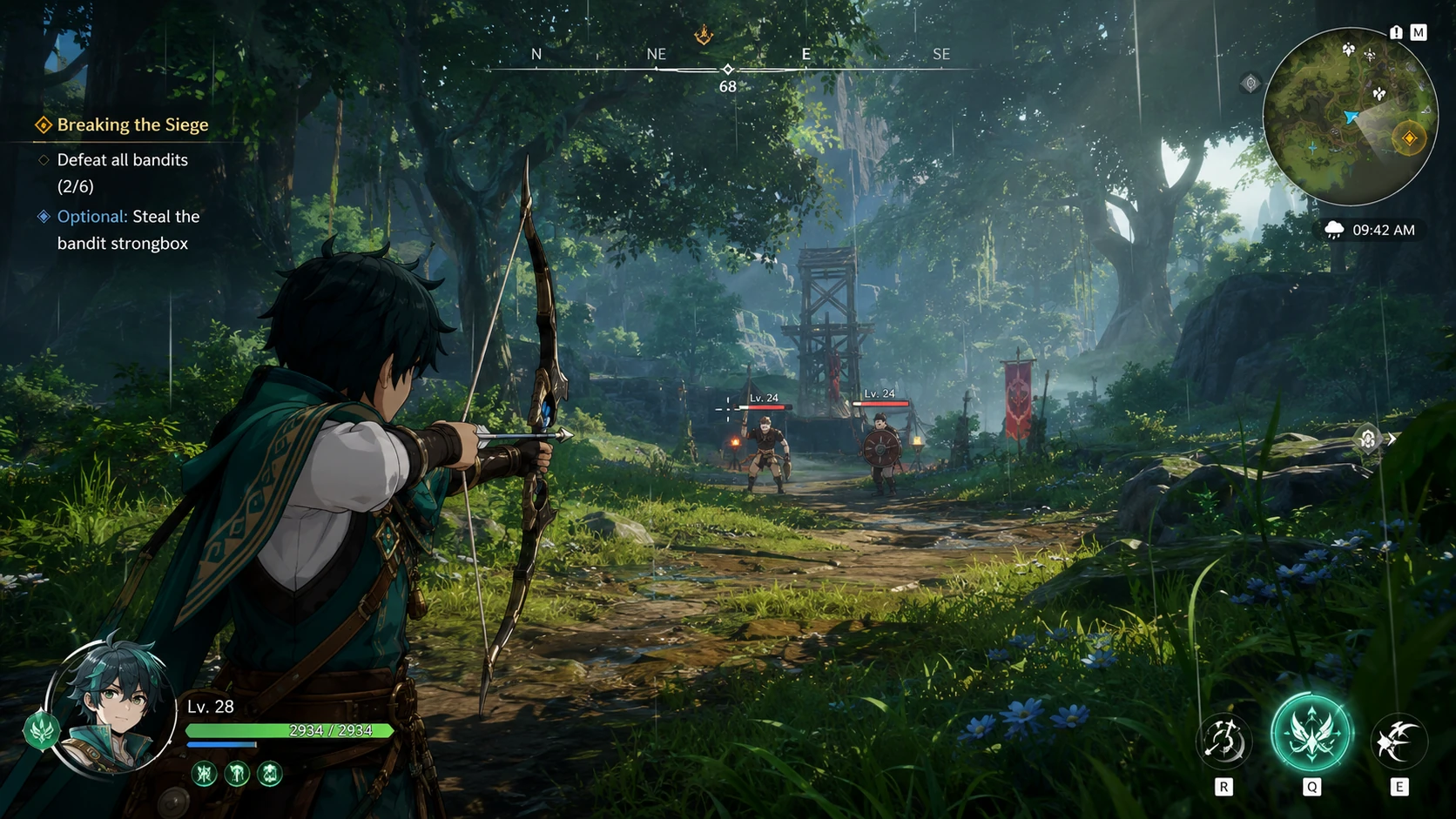
Kleidungsstoffe, Zubehör und Umgebungen einer ausgewählten Figur variieren. Silhouette, Gesichtsproportionen und Erkennungsmerkmale als feste Vergleichspunkte nutzen. Ein Figurenblatt braucht einheitliche Maßstäbe und Ansichten. Wiederholte Bearbeitung unterstützt die Entwicklung; Identität und Kontinuität müssen trotzdem geprüft werden.

4

Innenräume und Architektur

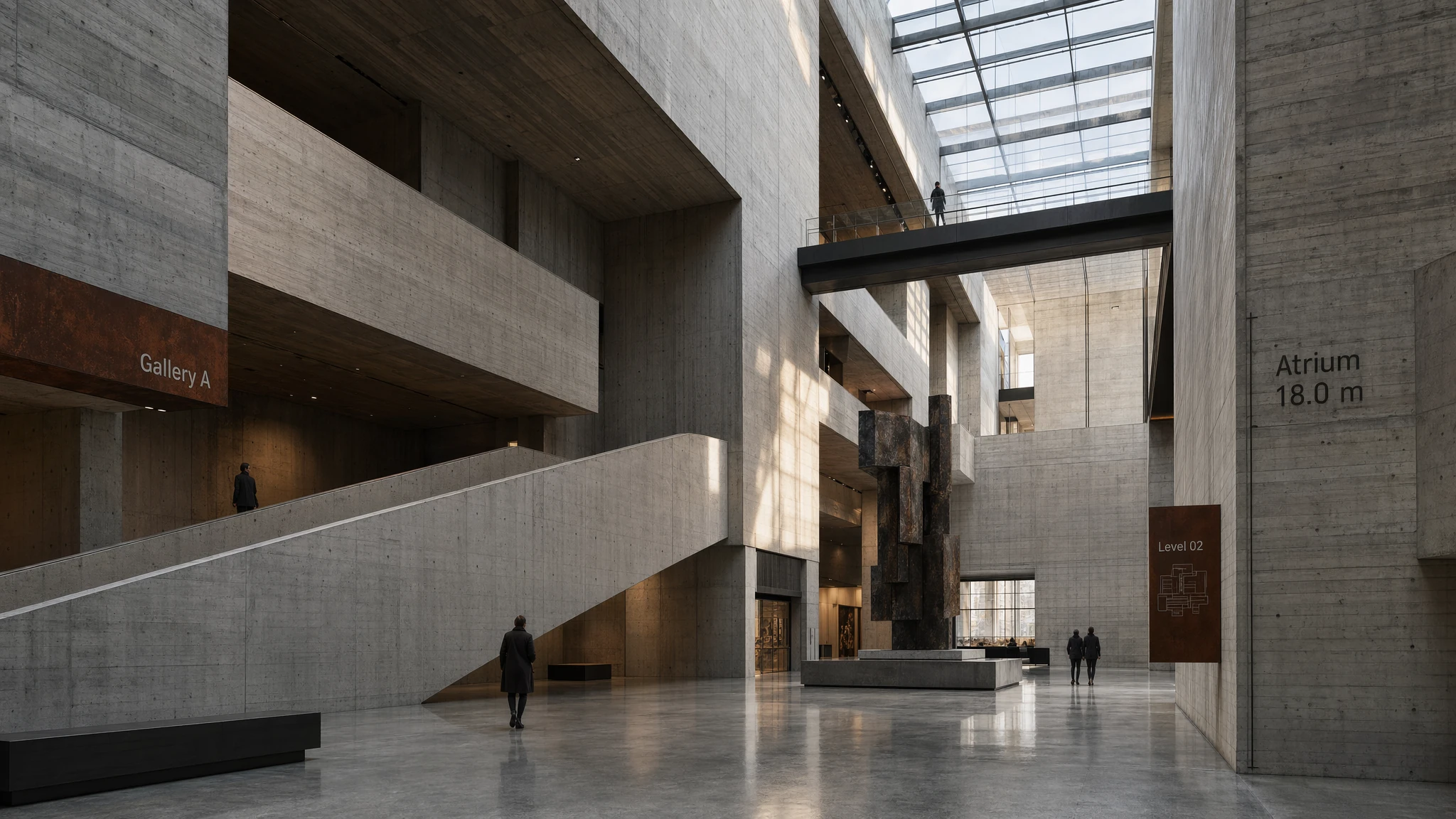
Wandoberflächen, Einrichtung, lokale Beleuchtung und Materialkombinationen in einem bestehenden Raum vergleichen. Fensterrahmen, Treppen, Stützen und Fluchtpunkte dienen als Anker. Die Bilder vermitteln Gestaltungsrichtungen; Maße, Tragwerk und Ausführung sind weiterhin anhand der Planunterlagen fachlich zu beurteilen.

5

Markenkampagnen und Motivserien

Cover, soziale Medien und Kampagnenmotive über gemeinsame Farben und visuelle Zeichen verbinden. Jedes Format benötigt eine eigene Informationshierarchie. Vor Hintergrundergänzungen und Titelverschiebungen Motivbeschnitt und Textschutzbereich prüfen. Ein anderes Seitenverhältnis verlangt eine Layoutentscheidung, nicht nur eine Skalierung.

6

Fotorestaurierung und letzte Korrekturen

Kratzer, lokale Farbstiche und störende Elemente bearbeiten, dabei Gesichtszüge und Szenenmerkmale erhalten. Das Ergebnis mit dem Original vergleichen, statt nur seine Glätte zu bewerten. Rekonstruierte Einzelheiten historischer Fotos und Porträts besonders sorgfältig auf inhaltliche Treue prüfen.

Mehr visuelle Varianten aus einer gemeinsamen Idee

Bildbearbeitung verbindet eine ausgewählte Gestaltung mit einer ganzen Reihe fertiger Motive. Veranstaltungsdaten, Atmosphäre und Materialien unterscheiden die Varianten, während die etablierte Komposition im Mittelpunkt der Abstimmung bleibt.

Einheitliche Veranstaltungs- und Kampagnenserien

Ein Hauptmotiv kann unterschiedliche Termine, Städte und Themen tragen. Das Zusammenspiel von Titel, Motiv und Hintergrund prägt die Identität der Serie. Varianten eines etablierten Entwurfs unterstützen einen erkennbaren roten Faden über die Kampagnenmaterialien hinweg.

Für Ausstellungsplakate, Markenveranstaltungen und fortlaufende Werbeserien.

Verschiedene Stimmungen für filmische Szenen

Licht, Farbe und Umgebungsdetails erzählen gemeinsam die Geschichte einer Szene. Lokale Stimmungswechsel eröffnen andere Deutungen derselben Idee und erleichtern den Vergleich von Coverentwürfen und Szenenrichtungen.

Für Coverentwicklung, Umgebungsgestaltung und visuelle Konzeptpräsentationen.

Raumkonzepte im direkten Vergleich

Wandoberflächen, Einrichtung und lokale Beleuchtung erzeugen unterschiedliche Wirkungen im selben Raum. Eine gemeinsame räumliche Grundlage macht Unterschiede sichtbar und gibt der Abstimmung konkrete Materialien und Stimmungen als Bezugspunkte.

Für Innenraumkonzepte und Architekturpräsentationen; Maße und Ausführung bleiben Teil der professionellen Planung.

Mehrstufige Bearbeitungen zur abgabefertigen Fassung führen

Eine Änderung ist erst brauchbar, wenn sie im vorgesehenen Kontext funktioniert. Diese drei Prüfschritte helfen Teams, eine Freigabe anhand nachvollziehbarer Kriterien zu erteilen.

Struktur: unveränderte Bereiche kontrollieren

Original und Ergebnis im selben Maßstab vergleichen. Posen, Gebäudelinien, Objektanzahl und Bildränder prüfen. Rund um den Eingriff Haare, Transparenzen, wiederholte Texturen und Schlagschatten ansehen. Bei unerwarteten Veränderungen den Bereich verkleinern oder zur letzten freigegebenen Fassung zurückkehren.

Information: Schrift als Inhalt korrekturlesen

Zuerst den Wortlaut, dann die Buchstabenformen beurteilen. Daten, Telefonnummern, Bindestriche, Großschreibung und Abstände sorgfältig lesen; anschließend in realistischer mobiler Anzeigegröße wiederholen. Für längere Texte und wiederverwendete Markenschriftzüge separate Textebenen im endgültigen Layout behalten.

Ausgabe: eine Fassung je Kanal pflegen

Cover, Querbanner und Hochformatplakat benötigen unterschiedliche Informationsanordnungen. Zweck, Format und Änderungsziel jeder akzeptierten Fassung dokumentieren und Quelldateien sichern. Zuerst ein Hauptmotiv freigeben, dann Beschnitt, Freiräume und Lesbarkeit pro Kanal prüfen, statt ständig dieselbe Datei zu überschreiben.

Häufige Fragen zu Ideogram 4.5

Für welche Aufgaben eignet sich Ideogram 4.5?

Für Überarbeitungen eines vorhandenen Bildes, die sich in aufeinanderfolgenden Entscheidungen entwickeln. Dieser Leitfaden behandelt Postertexte, Szenenlicht, Kleidung, Architekturmaterialien und Fotokorrekturen. Zuerst entscheiden, ob die Komposition erhalten werden soll; daraus ergibt sich die Wahl zwischen lokalem Eingriff und neuer Gestaltung.

Wann lokal bearbeiten statt neu erzeugen?

Wenn Motiv, Perspektive und Aufbau bereits freigegeben sind, ist eine gezielte Änderung sinnvoll. Ein anderer Blickwinkel, eine neue Raumordnung oder deutlich veränderte Motivbeziehungen lassen sich oft besser als neue Komposition beurteilen. Erst danach kleine Details verfeinern.

Kann Plakattext eine eigenständige Bearbeitungsaufgabe sein?

Überschriften, Termine und kurze Texte sind eigene Anwendungsfälle der Textbearbeitung. Ihr Verhältnis zum Motiv betrifft auch Schrift, Hierarchie, Abstände und Beleuchtung. Die fertige Fassung benötigt korrekte Inhalte und eine stimmige Gesamtgestaltung.

Wie erkenne ich Abweichungen bei Figuren oder Szenen?

Feste Vergleichspunkte für Figur und Raumstruktur wählen. Pro Runde ein klar definiertes Ziel verfolgen und akzeptierte Fassungen speichern. Sowohl mit dem Original als auch mit der Vorversion vergleichen. Bei fremden Änderungen zur letzten guten Fassung zurückgehen und den Eingriff enger begrenzen.

Was unterscheidet Ausgangsbild und Referenz?

Das Ausgangsbild wird verändert; eine Referenz vermittelt eine Richtung wie Farbe, Form oder Material. Beide haben unterschiedliche Aufgaben. Unterstützte Anzahl und Dateivorgaben stehen in den technischen Anforderungen.

Wann ist eine Maske hilfreich?

Wenn ein lokales Ziel nah an wichtigen geschützten Details liegt. Die Grenze am tatsächlichen Objekt kontrollieren, damit kein Zielbereich versehentlich außerhalb bleibt. Eine Maske beschreibt den Bereich, ersetzt aber weder eine klare Anweisung noch die Ergebniskontrolle.

Wie bearbeite ich kleine Details in hochauflösenden Bildern?

Die Größe neu erzeugter Bilder von der Bearbeitung eines bestehenden Bildausschnitts unterscheiden. Die offizielle Dokumentation beschreibt regionenbezogene Bearbeitung. Ausgabeabmessungen, Übergänge und Details prüfen; nicht voraussetzen, dass alle Modi dieselben Größenregeln haben.

Sind die Bilder hier Vorher-nachher-Tests von Ideogram 4.5?

Nein. Die Bilder zeigen kreative Richtungen für Poster, Filmszenen, Figuren und Architektur. Die Schaltflächen wechseln unabhängige Referenzen. Es handelt sich weder um Vorher-nachher-Messungen noch um einen Leistungsvergleich.

Läuft auf dieser Website das native Ideogram-4.5-Modell?

Wählen Sie Ideogram 4.5 im Workspace dieser Seite, um Bilder zu erstellen oder zu bearbeiten. Dies ist eine Modelloption dieser Website und keine native Ideogram 4.5 API. Unterstützte Einstellungen und die Guthabenkosten werden vor dem Absenden angezeigt.

Wie bereite ich ein bearbeitetes Bild zur Veröffentlichung vor?

Text, Motivdetails und Zielformat kontrollieren und die Lesbarkeit in realer Anzeigegröße prüfen. Ausgangsbild und freigegebene Endfassung aufbewahren. Nutzungsrechte für Markenmaterial, Personen und andere Inhalte prüfen und nach den Anforderungen des Veröffentlichungskanals exportieren.


Den nächsten Schritt nach der konkreten Aufgabe wählen: von der visuellen Richtung bis zu einzelnen Elementen für das fertige Layout.

Im Bildarbeitsbereich fortfahren

Nutzen Sie die aktuell verfügbaren Funktionen im Arbeitsbereich, um Bilder zu erstellen oder zu bearbeiten.

Diese Seite stellt Ideogram 4.5 vor. Ideogram4 ist ein unabhängiger Bildarbeitsbereich und bietet kein natives Ideogram 4.5.

Bildarbeitsbereich öffnen