GPT Image 2.6 Flare
適合重視速度的日常圖片創作,包括社群圖片、創作者內容、商品概念和快速視覺探索。需要多次嘗試不同方向時,可以先從 Flare 開始。


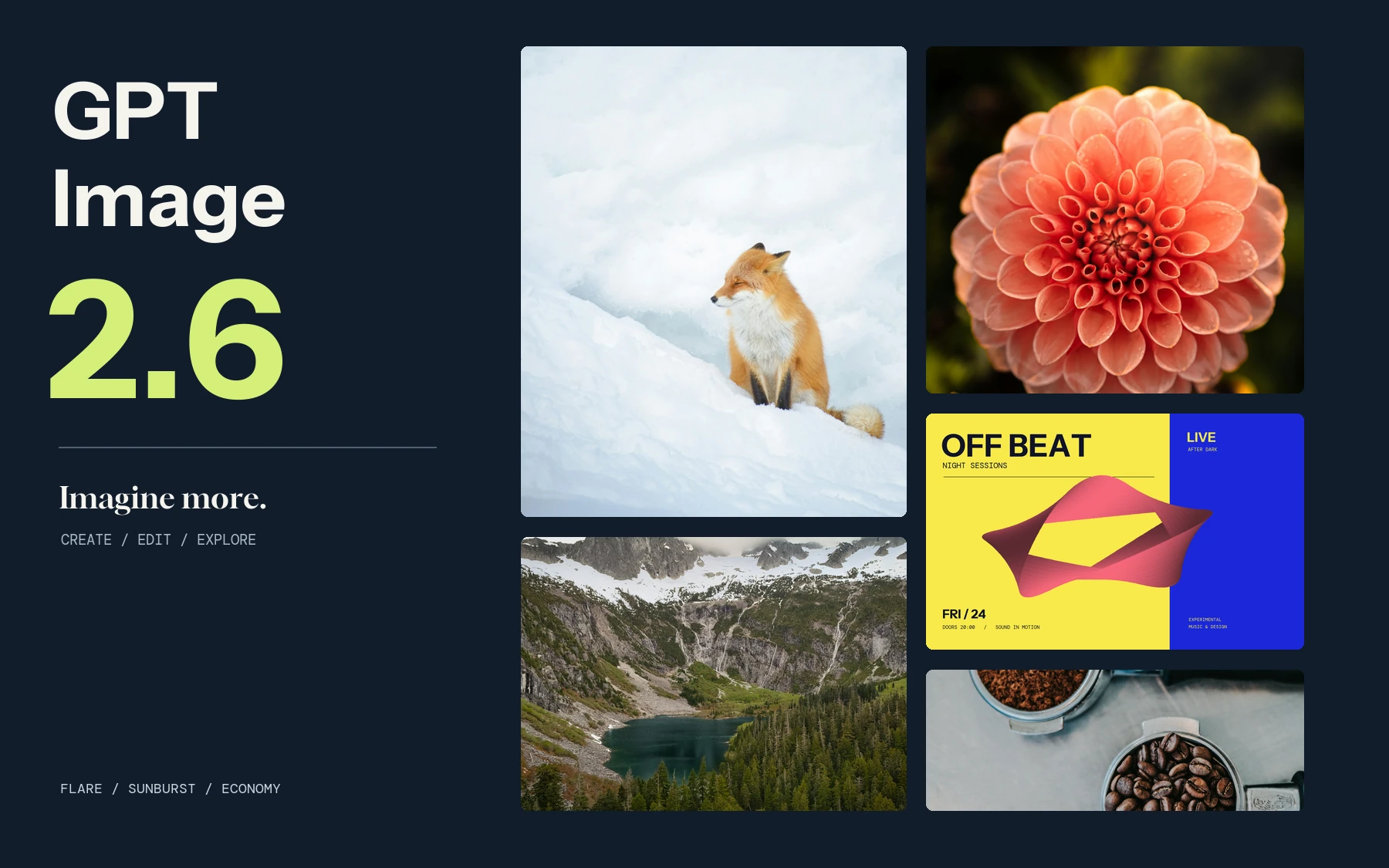
用 GPT Image 2.6 創作海報、產品視覺與參考圖。Flare 適合快速構圖,Sunburst 用於細節調整,Economy 提供日常 1K 創作。從文字開始,或用最多 16 張參考圖繼續編輯。
依預估用量預扣點數,完成後按實際用量結算,多退且不超過預扣額度。

攝影、編輯與版式設計的創作示意。
適合重視速度的日常圖片創作,包括社群圖片、創作者內容、商品概念和快速視覺探索。需要多次嘗試不同方向時,可以先從 Flare 開始。
適合要求更高的圖像生成與精細編輯。行銷視覺、品牌素材及商品圖片等任務,可以用它處理需要仔細檢查的主體和局部修改。
適合日常產品概念、社群配圖和參考圖探索。Economy 使用 1K 輸出,參數更精簡,PNG 圖片按張顯示明確的點數價格。
探索 GPT Image 2.6 的圖像創作與編輯能力
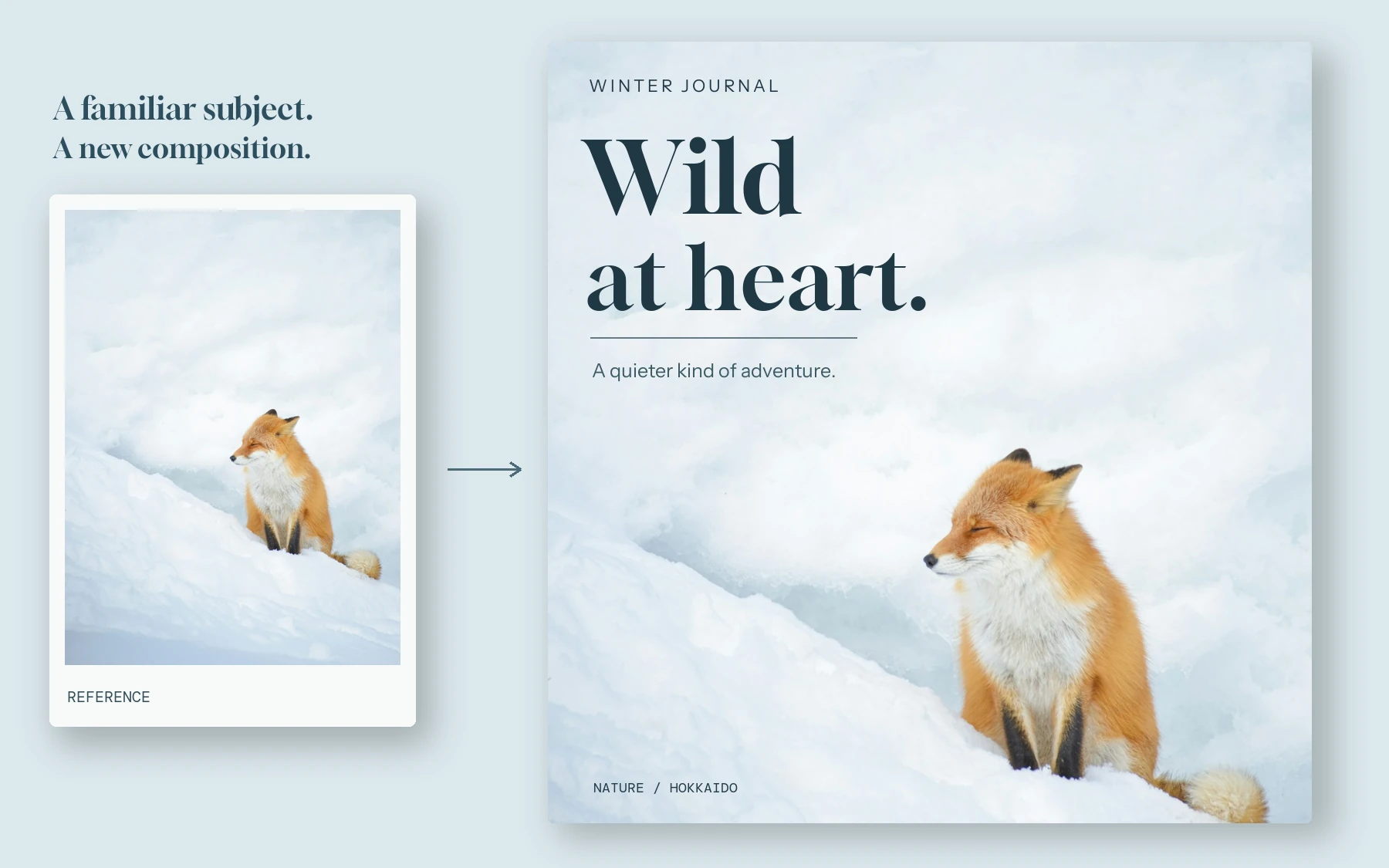
上傳參考圖並寫明要保留的人臉、物體、地點或版面,再單獨描述新場景與風格。完成後對照原圖核查細節。
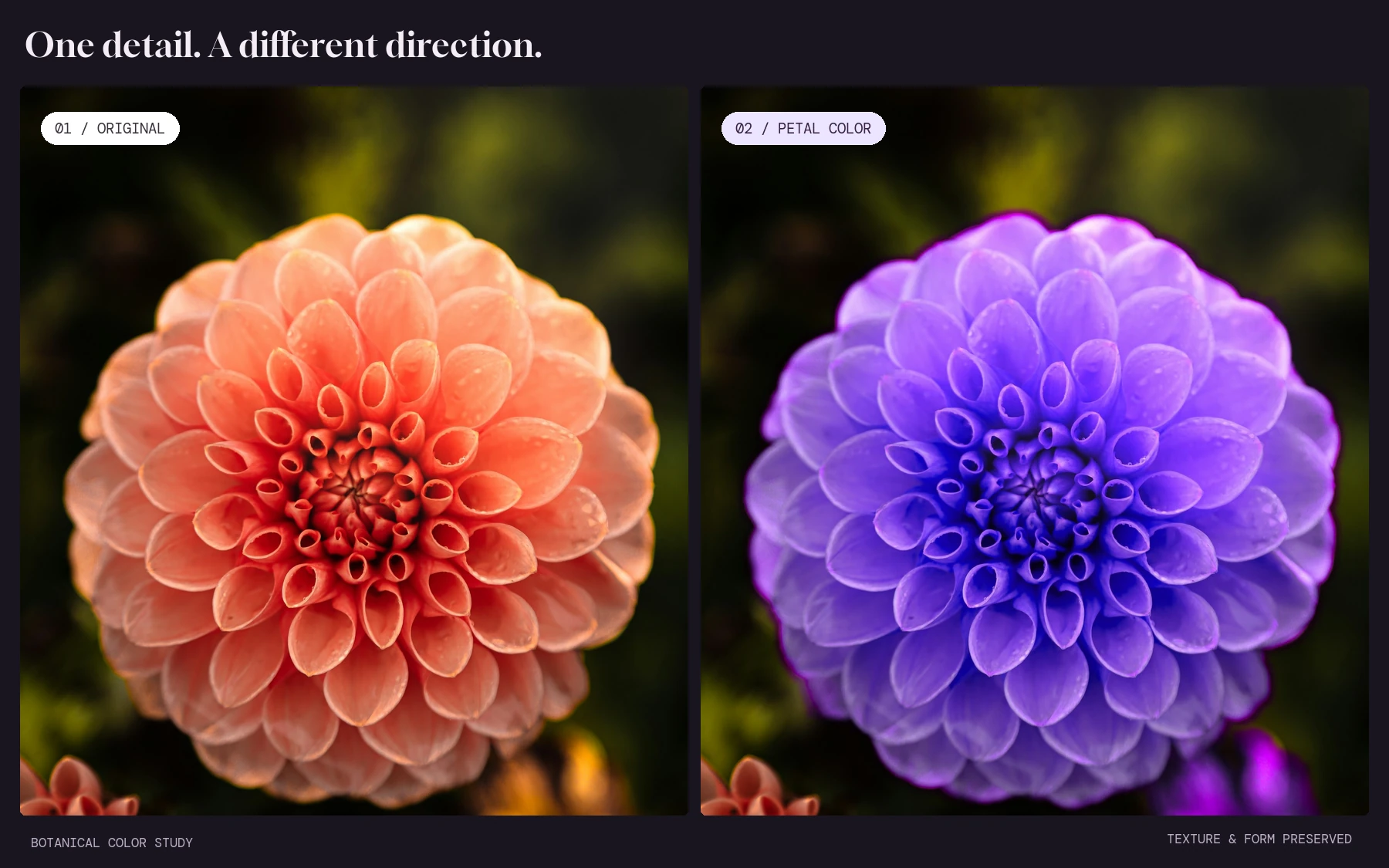
針對背景、顏色、材質、文字區域或單個物體提出修改,並列出其餘部分的保留要求;生成後仍需檢查周圍區域。
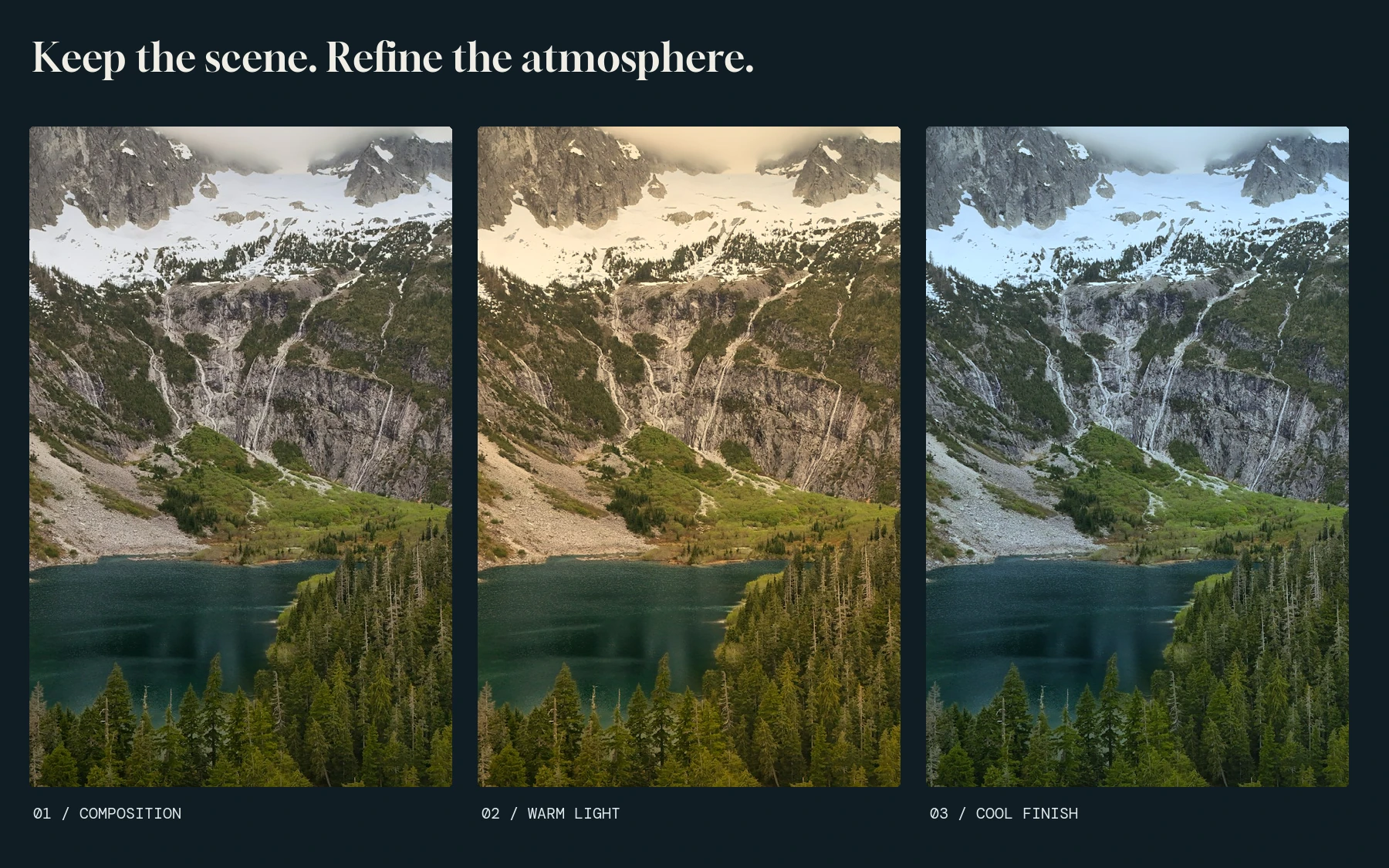
將上一次結果作為新參考圖,每輪集中修改少量內容,便於比較主體、構圖與已確認的細節是否延續。
將多個主體、空間關係、文字位置、風格與透明背景要求分別寫清楚,並在使用前檢查最終文字和版面。
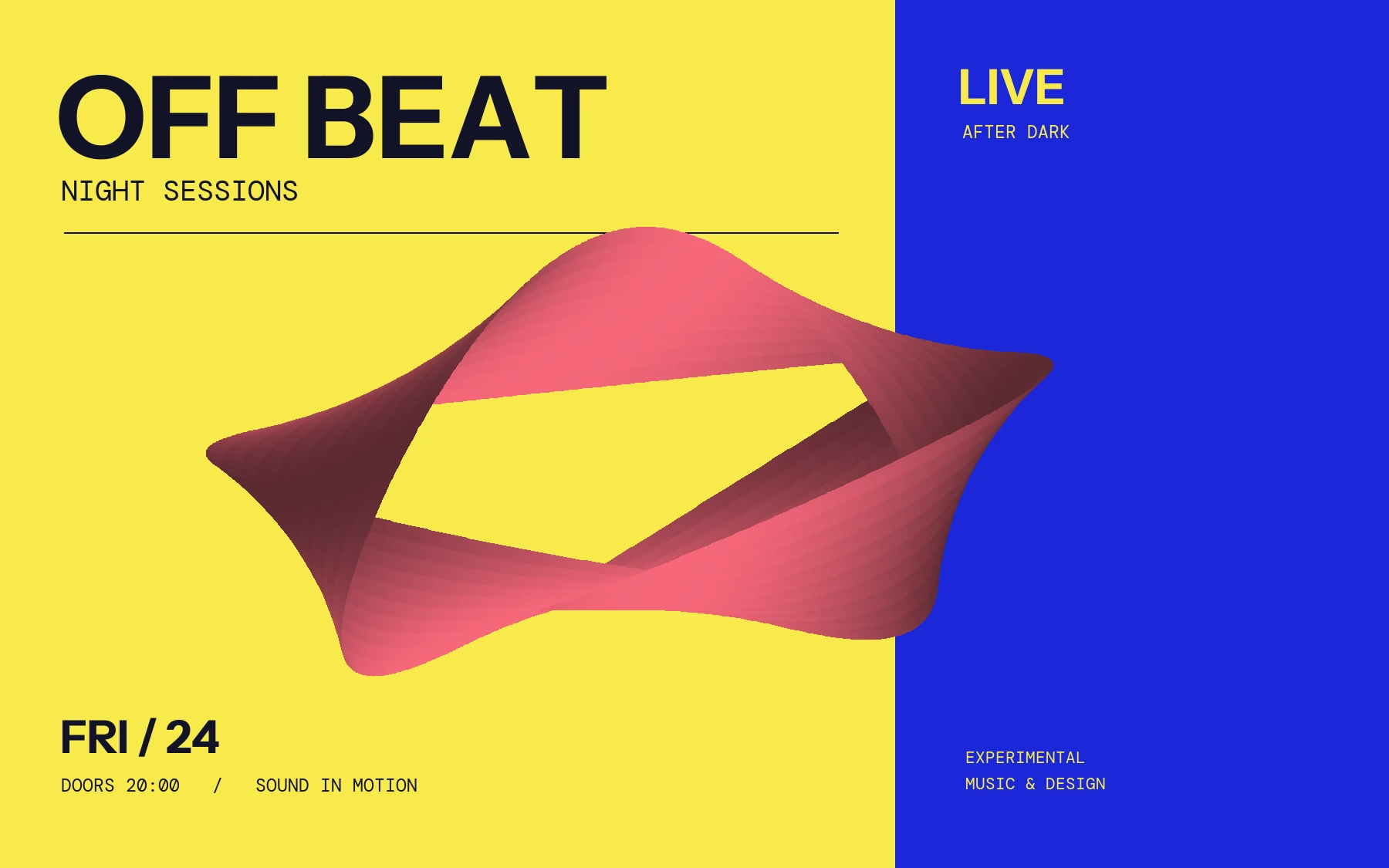
可透過普通參考圖入口上傳草圖,說明區域用途和物體擺放;本站目前沒有獨立的 Sketch 工具。
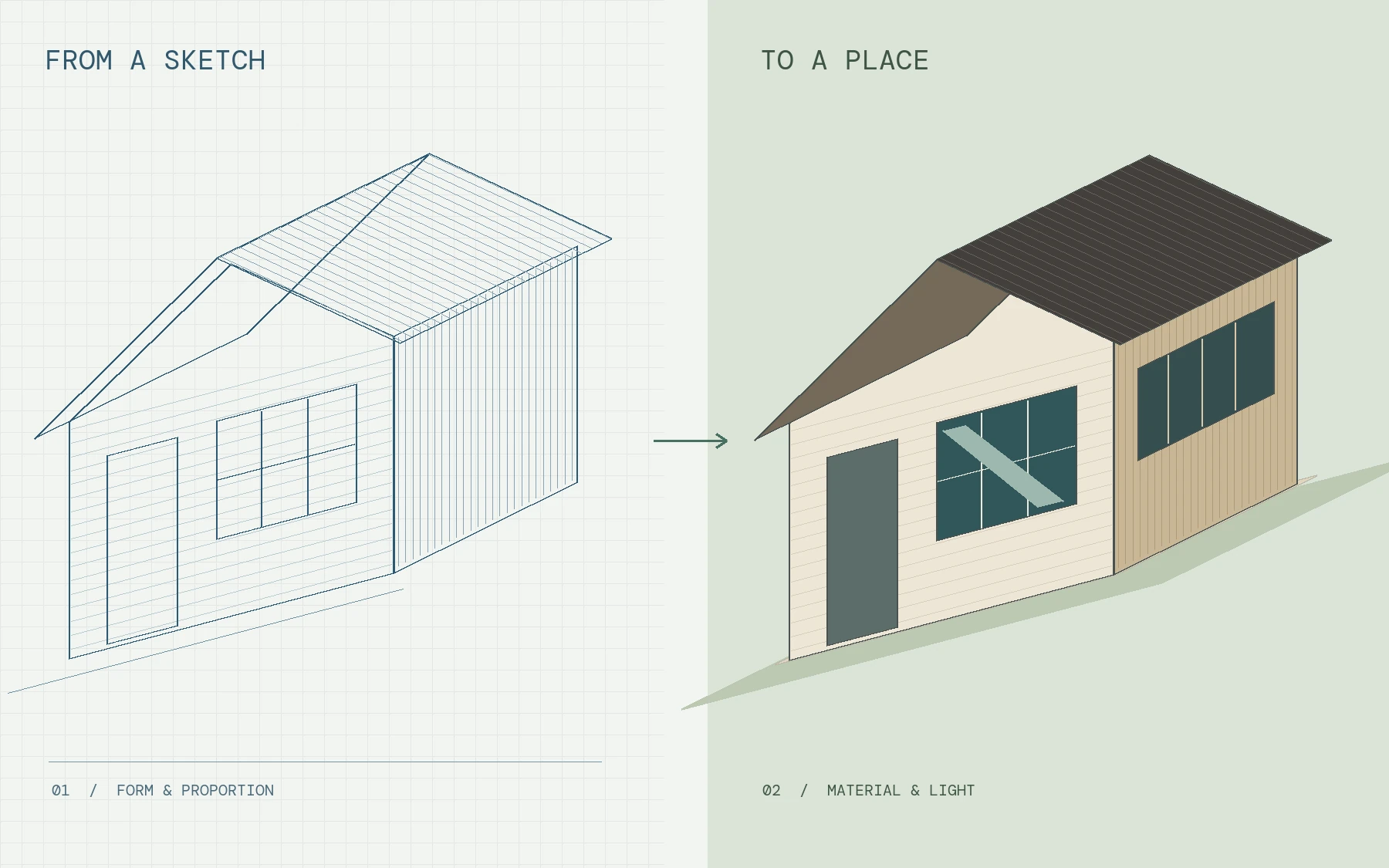
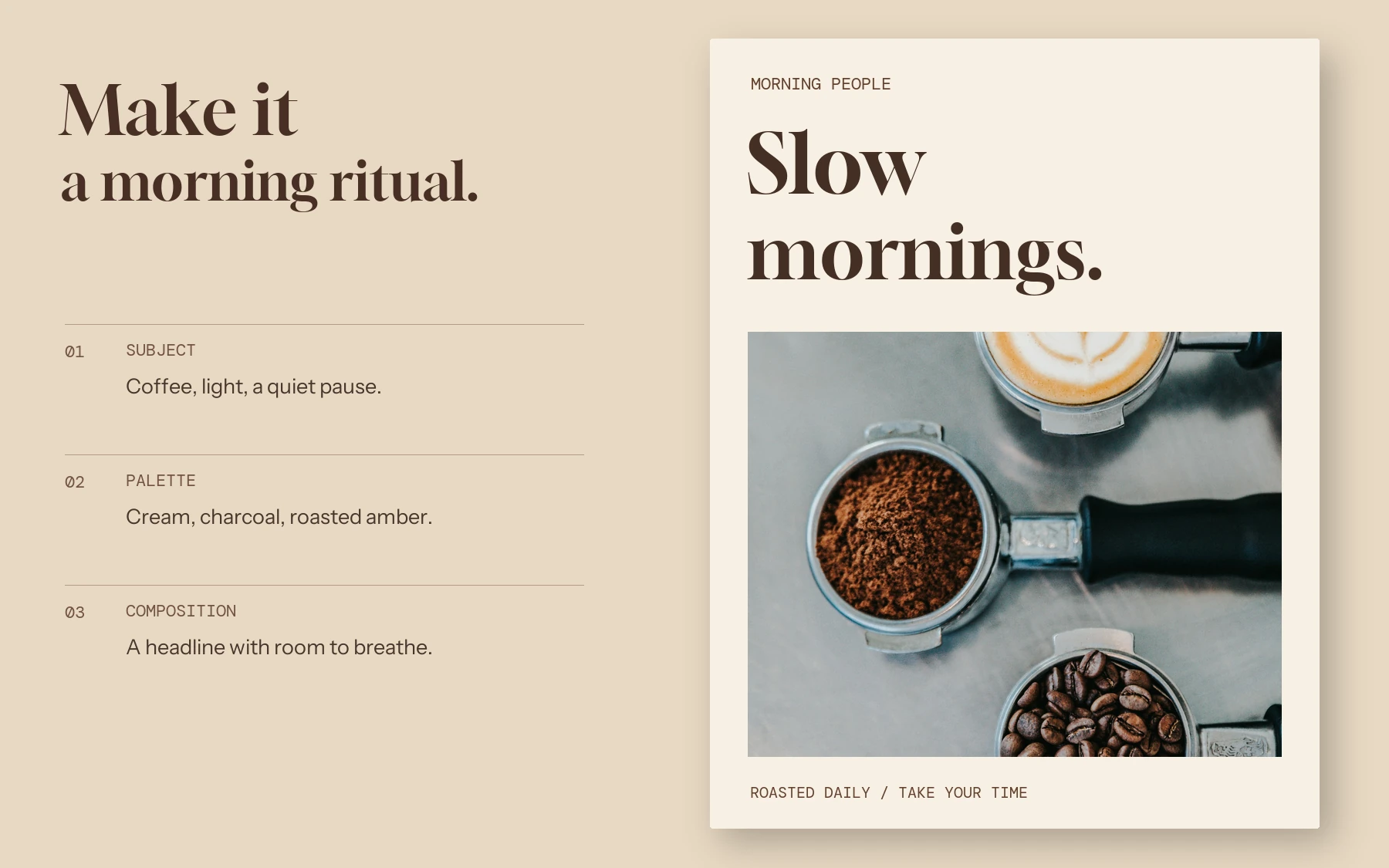
先用結構化簡報安排海報、商品圖或社群圖片的版面、文案留白與風格,再將提示詞送到工作台。
先按創作任務選擇。GPT Image 2.6 增加了適合日常 1K 圖片的 Economy,Flare 側重快速構圖,Sunburst 側重細節調整。下表從輸出、參考圖和使用方式比較,方便你決定是否切換。
| 功能特性 | GPT Image 2.6 | GPT Image 2.5 |
|---|---|---|
| 版本選擇 | Flare 用於快速構圖,Sunburst 用於精細編輯,Economy 用於日常 1K 創作。 | Flare 適合日常創作,Sunburst 適合更細緻的圖片工作。 |
| 輸出尺寸 | Flare、Sunburst 可選 1K、2K、4K;Economy 僅支援 1K。 | 兩個版本均可選 1K、2K、4K。 |
| 創作側重 | Flare 側重海報與產品圖的排版,Sunburst 側重連續編輯中的畫面一致性。 | 側重日常生圖與參考圖編輯,可沿用既有的兩檔創作方式。 |
| 參考圖編輯 | 一次圖生圖任務最多使用 16 張參考圖片。 | 同樣最多使用 16 張參考圖片。 |
| 背景設定 | 可選擇自動、不透明或透明背景。透明輸出請使用 PNG、WebP 或 GIF。 | 背景選擇同樣限於 1K。 |
| 輸出格式 | Flare 和 Sunburst 支援 PNG、JPEG、WebP、GIF 和 SVG;Economy 支援 PNG,文字生圖另可輸出 GIF。 | 目前工作台使用 PNG 輸出。 |
| 創作方式 | 從文字開始創作,或使用參考圖片繼續編輯。 | 支援文生圖與圖生圖。 |
| 點數費用 | Economy 1K PNG 每張 4 點;其他組合以目前報價為準。 | 按所選版本與解析度查看本次報價。 |
從提示詞到成品圖片
選擇 Flare、Sunburst 或 Economy,再選擇文生圖或圖生圖。
描述主體、構圖和視覺細節。編輯圖片時上傳參考圖,並寫明需要保留的內容。
選擇畫幅、尺寸、格式和畫質,再查看本次報價。
查看點數報價後送出,下載或繼續編輯前檢查生成結果。
專為需要清晰視覺、精準文字、穩定細節和可靠圖像編輯的工作流程打造。
探索海報、社群廣告與活動視覺的構圖,說明標題、主體以及文案留白的位置。
嘗試不同光線、材質和背景的產品場景,使用前檢查標籤與產品細節。
以上一張結果作為參考,集中修改一個區域,並在每輪後對照主體、顏色和背景。
結合品牌色與版式參考準備一組視覺概念,生成後核對文字與 Logo 的位置。
探索介面草稿、簡報配圖和圖表,使用前檢查小字、間距與資訊結構。
為目錄與商店準備產品場景、生活風格配圖和促銷視覺,確認商品外觀與可見品牌內容。
你可以從文字創意開始製作產品場景、海報、宣傳視覺和參考圖片,也可以上傳自己的圖片繼續修改。三個版本提供不同的創作與輸出選擇。將結果用於成品前,應檢查文字、主體細節和構圖。
需要快速探索構圖時,可從 Flare 開始;需要仔細調整細節或連續修改時,選擇 Sunburst。Economy 適合日常 1K 配圖與產品概念,PNG 的按張報價也更直接。先確定用途,再選擇版本與尺寸。
從零描述畫面時,使用文生圖。已有產品照片、草圖或想沿用的構圖時,使用圖生圖,並說明要保留和改變的部分。使用多張參考圖時,請寫清每張圖片的作用。
先寫主體、環境、光線和構圖,再補充重要的材質與風格。海報需要出現的準確文字請放在引號中,並說明標題與留白位置。編輯時每次集中描述一個明確變化,方便對照結果。
一次圖生圖任務最多使用 16 張參考圖片。工作區接受 PNG、JPEG、WebP,每張不超過 30 MB。使用多張圖片時,可依序說明「採用圖 1 的產品、圖 2 的背景」。
Economy 使用 1K 輸出;Flare、Sunburst 可選 1K、2K、4K。先以適合用途的尺寸確認構圖,需要更大的畫面或產品細節時再調整。尺寸改變後,請重新確認點數報價。
可選擇自動、不透明或透明背景。透明輸出請使用 PNG、WebP 或 GIF。
Flare 和 Sunburst 支援 PNG、JPEG、WebP、GIF 和 SVG;Economy 支援 PNG,文字生圖另可輸出 GIF。
把需要出現的準確文字放在引號中,並說明標題與小字的位置。重要文案盡量簡潔。生成後檢查拼字與間距,再把結果作為參考圖,集中修改有誤的文字區域。
Economy 1K PNG 每張 4 點;其他組合以目前報價為準。 依預估用量預扣點數,完成後按實際用量結算,多退且不超過預扣額度。
完成的作品可在自己帳戶的創作庫查看和下載。可將結果作為新參考圖繼續編輯,或用「再次創作」恢復原提示詞與支援的設定。每次編輯後,建議對照參考圖確認細節。
請檢查小字、產品標籤、主體邊緣和要求保留的部分。參考圖能引導創作,但不保證所有像素完全不變。需要更可控的調整時,可沿用最近的滿意結果,再提出較小範圍的修改。
用 GPT Image 2.6 創作海報、產品視覺與參考圖。Flare 適合快速構圖,Sunburst 用於細節調整,Economy 提供日常 1K 創作。從文字開始,或用最多 16 張參考圖繼續編輯。